



Cách 1
Nếu bạn có thể truy cập vào trang quản trị WordPress (wp-admin), thì có thể trực tiếp vào mục Người dùng → Hồ sơ cá nhân để đặt lại mật khẩu.
Cách 2
Cách thứ hai là đặt lại mật khẩu thông qua email.
Nếu chức năng gửi email không hoạt động, hãy xem phương pháp thứ ba.
Cách 3
Bạn có thể sử dụng hàm wp_set_password để đặt lại mật khẩu cho người dùng WordPress.
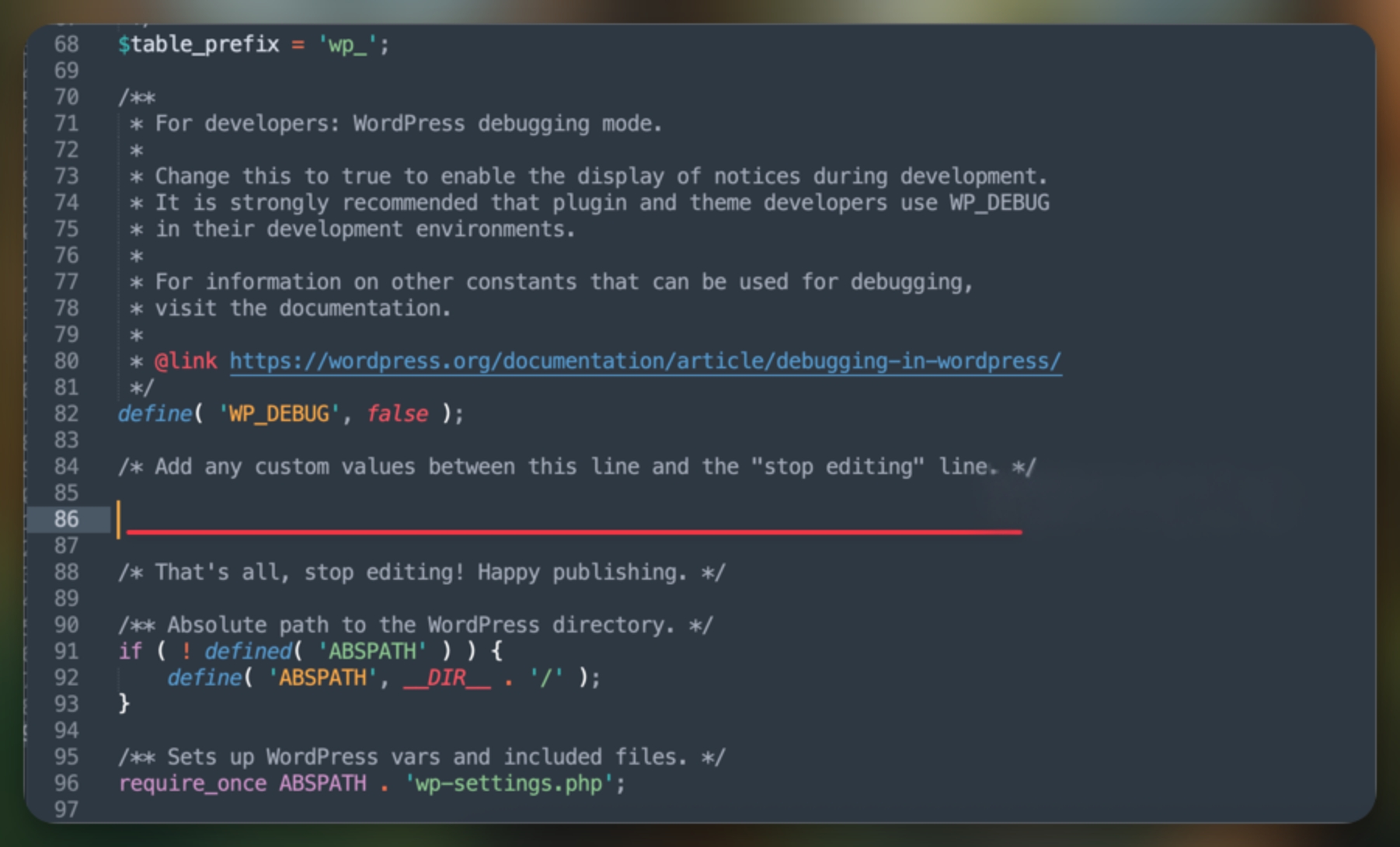
Thêm đoạn mã sau vào file functions.php trong thư mục theme:
wp_set_password('123456', 1);Trong đó:
1là ID của người dùng'123456'là mật khẩu mới (bạn có thể thay bằng mật khẩu mong muốn)
Sau đó truy cập lại website và làm mới trang là được.
Lưu ý: Sau khi đổi mật khẩu xong, hãy xóa dòng code này đi.
Cách 4
Nếu bạn có thể đăng nhập vào MySQL, bạn cũng có thể đặt lại mật khẩu bằng dòng lệnh:
mysql -u root -p;Trước tiên đăng nhập vào MySQL, sau đó chọn database:
use wordpress_com;(Thay wordpress_com bằng tên database của bạn)
Tiếp theo chạy lệnh:
UPDATE wp_users
SET user_pass = '$1$rSziHLDY$399k.JuJsy.oHVp5lquJC.'
WHERE ID = 1;- Thay
IDvà mật khẩu theo nhu cầu của bạn - Mật khẩu cần được mã hóa bằng MD5
Cách 5
Bạn cũng có thể chỉnh sửa trực tiếp trong database:
- Đăng nhập vào MySQL (hoặc phpMyAdmin)
- Chọn database của WordPress
- Mở bảng
wp_users - Tìm user cần đổi mật khẩu
- Chỉnh sửa trường
user_pass
Lưu ý: Mật khẩu cũng cần được mã hóa MD5.
Khuyến nghị
Nên sử dụng Cách 3 vì đơn giản và tiện lợi nhất.










![表情[tuosai]-Cùi.Vn - IT Community](https://cui.vn/wp-content/themes/zibll/img/smilies/tuosai.gif)
![表情[wunai]-Cùi.Vn - IT Community](https://cui.vn/wp-content/themes/zibll/img/smilies/wunai.gif)
![表情[shui]-Cùi.Vn - IT Community](https://cui.vn/wp-content/themes/zibll/img/smilies/shui.gif)


暂无评论内容